ASK Hochreiter

Udo Hochreiter
66969 Lemberg
++49(0)6331-209171
 info@ask-Hochreiter.de
 www.ask-Hochreiter.de

Power Menu Version: 26.2.7.217

Alle Rechte und Änderungen vorbehalten. Alle Inhalte dieser Website sind urheberrechtlich geschützt. BricsCAD ist ein Warenzeichen der Menhirs NV. BricsCAD, wird von Bricsys NV vertrieben.  Windows ist ein Warenzeichen der Firma Microsoft


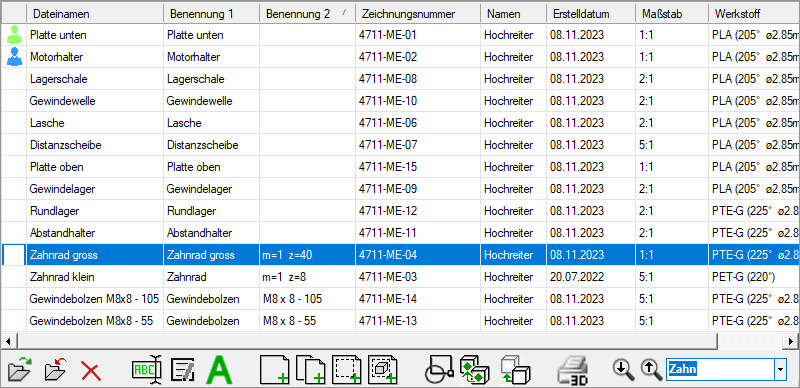
Die Zeichnungsliste zeigt alle Zeichnungen, Informationen und Daten des aktuellen Projektverzeichnis an.
Es werden nur Eingaben angezeigt die für die aktuelle Wahl möglich sind.


Kopfzeile: Durch anklicken der Spaltennamen, wird die Liste nach dieser Spalte aufsteigen oder absteigend sortiert.
Spalte ganz links:
Liste_02_Leer Nicht geöffnet: Klicken Sie drauf wird die als aktuelle Zeichnung geöffnet.
Liste_02_Warten Warten: Diese Zeichnung wird gerade in BricsCAD geladen
Liste_02_OK Fertig: Diese Zeichnung ist in BricsCAD geladen.
Liste_02_GleicherUserAktiv Aktive: Diese Zeichnung ist in BricsCAD aktiv.
Liste_01_GleicherUser geöffnet: Diese Zeichnung wurde vom aktuellen Nutzer in BricsCAD geöffnet. Wird auf diese Symbol  geklick, wird die Zeichnung in BricsCAD zur aktuellen Zeichnung.
Liste_03_AndererUser blockiert: Diese Zeichnung ist von einem anderem Nutzer in Bearbeitung.
Liste_04_GleicherUserFalsch kein Zugriff: Zeichnung kann nicht geöffnet werden. Sie wurde unsachgemäß geschlossen.
Am besten starten Sie PM dann neu!
Gehen Sie mit dem Mauszeiger über die Symbole, dann erhalten Sie zusätzliche Informationen
 

  • Daten Zeilen: (restliche Zeilen): Markierung mehrer Zeilen möglich. Zum Öffnen oder schließen der Zeichnungen.
  • Leere Spalten werden automatisch ausgeblendet. Die Spalten können Sie temporär mit ‘Alle Spalten einschalten’ im erweiterten Fenster einschalten.
  • Kopfzeile: Durch anklicken der Spaltennamen, wird die Liste nach dieser Spalte aufsteigen oder absteigend sortiert.
  • Spalten der Listen:
    • Spalte ganz links:
      • Liste_02_Leer Nicht geöffnet: Klicken Sie drauf wird die als aktuelle Zeichnung geöffnet.
      • Liste_02_Warten Warten: Diese Zeichnung wird gerade in BricsCAD geladen
      • Liste_02_OK Fertig: Diese Zeichnung ist in BricsCAD geladen.
      • Liste_02_GleicherUserAktiv Aktive: Diese Zeichnung ist in BricsCAD aktiv.
      • Liste_01_GleicherUser geöffnet: Diese Zeichnung wurde vom aktuellen Nutzer in BricsCAD geöffnet. Wird auf diese Symbol  geklick, wird die Zeichnung in BricsCAD zur aktuellen Zeichnung.
      • Liste_03_AndererUser blockiert: Diese Zeichnung ist von einem anderem Nutzer in Bearbeitung.
      • Liste_04_GleicherUserFalsch kein Zugriff: Zeichnung kann nicht geöffnet werden. Sie wurde unsachgemäß geschlossen.
        Starten Sie PM neu!.
      • Gehen Sie mit dem Mauszeiger über die Symbole, dann erhalten Sie zusätzliche Informationen
    • Daten Spalten: (restliche Zeilen): Markierung mehrer Zeilen möglich. Zum Öffnen oder schließen der Zeichnungen.
    • Leere Spalten werden automatisch ausgeblendet.
      Die Spalten können Sie temporär mit ‘Alle Spalten einschalten’ im erweiterten Fenster einschalten.
  • Menü:

ZeichnungrÖffnen08

öffnen: Öffnet alle markierte Zeichnungen.

ZeichnungrÖffnen09

schließen: Alle markierte Zeichnungen werden geschlossen.


ZeichnungrÖffnen11

Neue Zeichnung erstellen: Es wird eine neue Zeichnung von einer Vorlagendatei erstellt. Wählen Sie eine Vorlage aus und klicken Sie auf Ja. Weitere Vorlagen können Sie mit dem Befehl ‘Neu Zeichnungen erstellen’ erzeugen.

ZeichnungrÖffnen12

Kopiere Zeichnung: Kopiert die markierte Zeichnung in der Liste.

ZeichnungrÖffnen18

Neue Zeichnung aus Objekten erstellen: Es wird eine neue Bauteil/Zeichnung von ausgewählten BricsCAD-Objekten erstellen.


ZeichnungrÖffnen13

Einfügen: Gewähltes Bauteil wird als Block oder mechanical Block eingefügt.

ZeichnungrÖffnen10

Daten editieren: Öffnet den Daten-Editor zum editieren der Daten in der Datenbank und Zeichnung.

neu04

umbenennen: Benennt eine markierte Zeichnung um. Sie darf nicht geöffnet sein.


ZeichnungrÖffnen05

löschen: Löscht alle markierten Zeichnungen. Zeichnungen werden in den Papierkorb verschoben.

ZeichnungrHinzufügen

Konstruktionshilfen einer Komponente hinzufügen: Sie können von einer Zeichnung aus, in der Komponenten eingefügt wurden, Konstruktionshilfen wie zum Beispiel Kreis... in eine vorhandene Komponente übertragen. Die sich anschließen automatisch öffnet und zur Bearbeitung sofort zur Verfügung steht.
Wählen Sie zuerst die zu bearbeitende Komponente in der Zeichnung aus. Dann die Konstruktionshilfen (Objekte). Bearbeiten Sie dann die geöffnete Komponente. Nicht in PM mechanical 2D verfügbar.
 Nicht in PM mechanical 2D verfügbar.

ZeichnungrLösen

Lösen: Bauteil unwiderruflich lösen. Es ist kein Block und hat kein Informationen mehr.


Stausleiste_Zoomgrenzen

Standardansicht setzen: Setz im Modelbereich und den PM Layouts eine Standard Ansicht.

FensterÖffnen01

Bauteile aktualisieren:
Nach einer Änderung an einer Bauteile sollte dieser Befehl zu Aktualisierung der Daten und Positionsnummern ausgeführt werden. Nicht in PM mechanical 2D verfügbar.


ZeichnungrÖffnen22

3D-Drucken: Es wird die Datei in eine STL-Datei umgewandelt und die 3D-Drucksoftware (Slicing-Software) gestartet. Hier können Sie den Verknüpfungspfad ihrer 3D-Drucksoftware eingeben. Nicht in PM mechanical 2D verfügbar.

STK11

Liste nach Excel: Es wird eine Excel-Tabelle von der aktuellen Liste erstellt


ZeichnungrÖffnen24

suchen nach unten: Sucht von der aktuellen Zeile bis zum Ende.

ZeichnungrÖffnen25

suchen nach oben: Sucht von der aktuellen Zeile bis zum Anfang.

Welle

Welle: Hier können Sie einen Suchbegriff eingeben der in der Datenbank gesucht werden soll. Alle Eingaben die Bestätigt wurden, werden in einer Eingabeliste gespeichert. Die Liste kann bis zu 30 Suchbegriffe enthalten. Durch anklicken auf der rechten Seiten kann ein anderer Suchbegriff einfach wieder aufgerufen werden.