ASK Hochreiter

Udo Hochreiter
66969 Lemberg
++49(0)6331-209171
 info@ask-Hochreiter.de
 www.ask-Hochreiter.de

Power Menu Version: 26.2.7.217

Alle Rechte und Änderungen vorbehalten. Alle Inhalte dieser Website sind urheberrechtlich geschützt. BricsCAD ist ein Warenzeichen der Menhirs NV. BricsCAD, wird von Bricsys NV vertrieben.  Windows ist ein Warenzeichen der Firma Microsoft

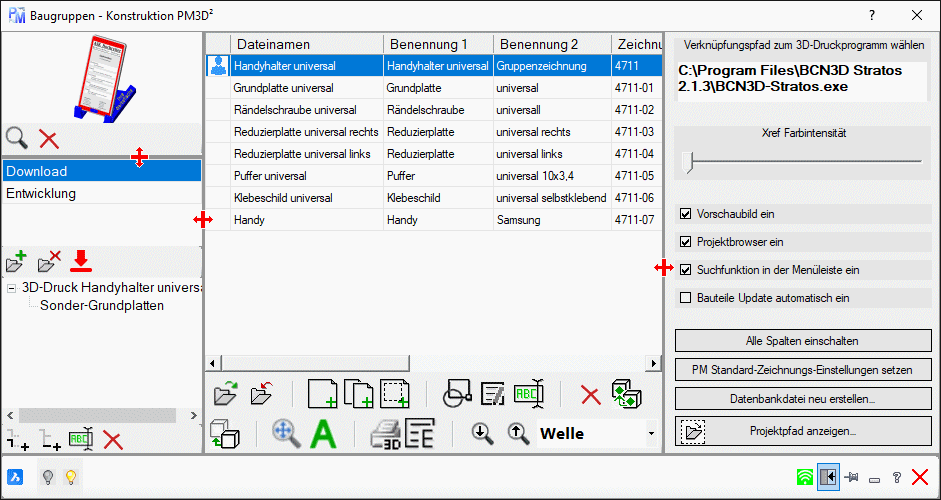
Vorschaubild     Projektliste     Verzeichnisliste     Zeichnungsliste     Optionen


In der Baugruppen - Konstruktion werden Ihre Projekt verwaltet.
Durch das einfache Handling die die Baugruppen - Konstruktion anbietet, können die vorhandenen Verzeichnisstrukturen Ihres Betriebes schnell und einfach verwendet werden.  Alle Daten werden in den Zeichnungen gespeichert. Temporär werden dies in eine externen Datenbank gespeichert um schnell auf die Daten und auch ohne BricsCAD zu zugreifen. Auf die Daten kann über ein Netzwerk zugegriffen werden.

  • Vorhandene Windows-Verzeichnisstrukturen können einfach übernommen werde.
  • Mit der Online-Bibliothek können Sie von unserem Server aktuelle Beispiel direkt in die Baugruppen - Konstruktion downloaden.
  • Sie haben die Möglichkeit, neue Zeichnungen mit Ihrer Vorgabedatei zu erstellen, zu kopieren, einzufügen, Baugruppen und Bauteile zu erstellen.
  • Die Suchfunktion unterstützt Sie beim Auffinden von Bauteile.
  • Mit der Hochauflösende Voransicht wird Ihnen ermöglicht die Zeichnung im Detail anzuschauen.
  • Der DWG-Daten-Editor ermöglicht gleichzeitig die Datenbankdaten und die Zeichnungsdaten zu ändern.
  • Es werden nur Eingaben angezeigt die für die aktuelle Wahl möglich sind.

  • Vorschaubild (oben links)
    Zeigt das Vorschaubild der Zeichnung. Klicken Sie auf das Bild wird eine vergrößerte Darstellung angezeigt, auch ohne BricsCAD.
  • Projektliste (unten links)
    Zeigt die Projekt mit den Projektebenen an.
  • Zeichnungsliste (Mitte)
  • Optionen (rechts)
    Hier können Sie einige Optionen im erweitertem Fenster einstellen.
  • Statusleiste und weitere Infos: Siehe auch hier

Stausleiste_BricsCAD

BricsCAD starten: Startet die installierte Version von BricsCAD,

Aus

Gewählte Opjekte aus: Hier können Sie Objekte wählen die ausgeblendet werden sollen. Zum Beispiel, wenn Sie stören beim Bearbeiten der Teile.

EIN

Objekte ein: Alle ausgeblendete Objekte, werden wieder einblenden.

Online

Netzwerk ein: Fremdzugriff wird registriert.

Offline

Netzwerk aus: Fremdzugriff wird nicht registriert.