ASK Hochreiter

Udo Hochreiter
66969 Lemberg
++49(0)6331-209171
 info@ask-Hochreiter.de
 www.ask-Hochreiter.de

Power Menu Version: 26.2.5.177

Alle Rechte und Änderungen vorbehalten. Alle Inhalte dieser Website sind urheberrechtlich geschützt. BricsCAD ist ein Warenzeichen der Menhirs NV. BricsCAD, wird von Bricsys NV vertrieben.  Windows ist ein Warenzeichen der Firma Microsoft


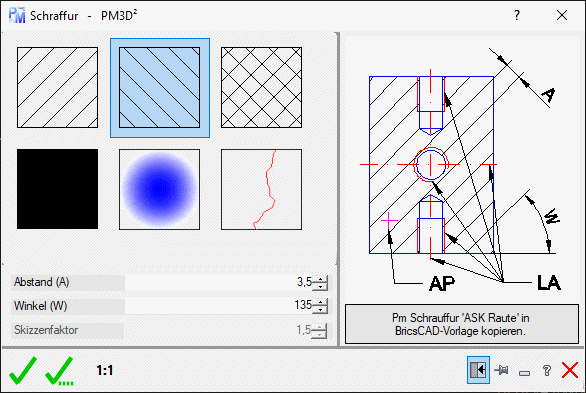
Erstellt die gewählte Schraffur, ähnlich DIN 201 / DIN ISO 128-50, auf dem Schraffur-Layer. Gewindelinien und Mittellinien werden automatisch ausgeschaltet. Dadurch werden die Schraffuren sofort richtig erstellen.

  • Abstand (AS): Abstand der Schraffur-Linien.
  • Winkel (WS): Winkel der Schraffur-Linien.
  • Skizzenfaktor (SF): Gibt den Ausschlag der Skizzenlinie an. Je größer die Zeichnung desto größer den Faktor angeben.
  • Schraffur-Skalierung (SS): Vergrößert oder verkleinert den Abstand zwischen den Schraffuren.
  • Schraffur-Winkel (SW): Dreht die Schraffur um einen Winkel SW.
  • Wahl: (obere Reihe von links nach rechts)
    • 45° Schraffur: Erstellt eine Benutzer definierte 45° Schraffur. *
    • 135° Schraffur: Erstellt eine Benutzer definierte 135° Schraffur. *
    • 45° Kreuzschraffur: Erstellt eine Benutzer definierte 45° Kreuzschraffur. *
  • Wahl: (mittlere Reihe von links nach rechts)
    • Solid Schraffur: Erstellt eine vordefinierte SOLID- Schraffur. *
    • Farbverlauf erzeugen: Erstellt einen Farbverlauf. *
    • Skizzenlinie erzeugen: Erzeigt eine Skizzen-Linie durch mehrere Punkte.
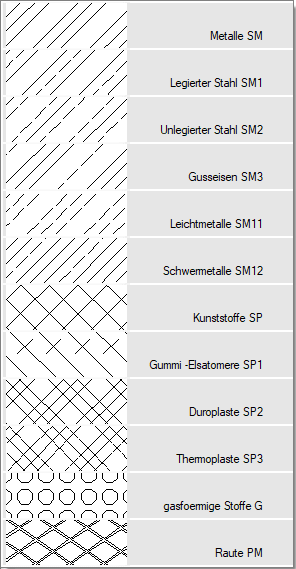
  • Wahl: (untere Zeile)

Schraffuren ähnlich nach DIN ISO 128-50 und zusätzliche sonder Schraffuren.

  • Infofenster: Klicken Sie auf das Fenster für eine größere Ansicht im Zoomfenster zu erhalten.
  • Statusleiste und weitere Infos: Siehe auch hier

Stausleiste_14

Fügt die gewählte Schraffur oder die Skizzenlinie ein.

Stausleiste_25

Fügt die gewählte Schraffur oder die Skizzenlinie mehrfach ein. Abbruch mit der ESC-Taste.

Stausleiste_ElementTauschen

Ändert die in der Zeichnung gewählte Schraffur, in die markierte Schraffur des Befehls.

1:1

Zeigt der aktuellen Maßstab und die Einheit für den Model-Bereich an. Durch anklicken, wird der Maßstabsbefehl gestartet und es kann ein neuer Maßstab eingestellt und die Zeichnung im Model-Bereich angepasst werden. Die Abstände werden hier skaliert.