ASK Hochreiter

Udo Hochreiter
66969 Lemberg
++49(0)6331-209171
 info@ask-Hochreiter.de
 www.ask-Hochreiter.de

Power Menu Version: 26.2.7.217

Alle Rechte und Änderungen vorbehalten. Alle Inhalte dieser Website sind urheberrechtlich geschützt. BricsCAD ist ein Warenzeichen der Menhirs NV. BricsCAD, wird von Bricsys NV vertrieben.  Windows ist ein Warenzeichen der Firma Microsoft


Erstellt oder fügt ein 3D² - Bohrbild in einen Festkörper ein. Ein Bohrbild besteht hauptsächlich aus 3D² Elementen. Sie können So Ihre Individuelle 3D² Elemente erstellen. Es werden alle 3D² - Daten automatisch übernommen.


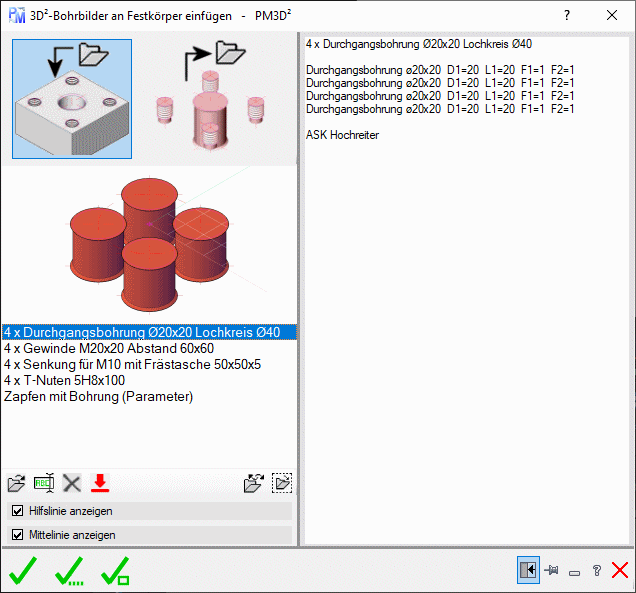
  • Einfügen: Füge ein 3D² Bohrbild in einen Festkörper ein.

3D_Bohrbild_01

  • Auswahl: Einfügen und Erstellen eines Bohrbildes.
    • Doppelklick: auf eine Ansichtswahl, wird dieser Befehl Stausleiste_14 ausgeführt.
  • Vorschaubild: Hier wird ein Vorschaubild angezeigt wie es in einen Festkörper eingefügt wird.
  • Listen: Wählen Sie ein Bohrbild aus.

     
  • Hilfslinie anzeigen: Zeigt die Hilfslinien des 3D² Elementes an.
  • Mittellinie anzeigen: Zeigt die Mittellinien des 3D² Elementes an.
  • Menü
    • 3D_Bohrbild_03 Öffnet die markierte Zeichnung zum einfügen in BricsCAD.
    • 3D_Bohrbild_04 Benennt die markierte Zeichnung um.
    • 3D_Bohrbild_05 Löscht die markierte Zeichnung.
    • 3D_Bohrbild_06 Öffnet die Online-Bibliothek zum Download von Beispiel-Bohrbilder.
    • 3D_Bohrbild_07 Wählt einen neuen Zeichnungspfad für Ihre Bohrbildersammlung.
    • 3D_Bohrbild_08 Öffnet den Zeichnungspfad mit dem Explorer.
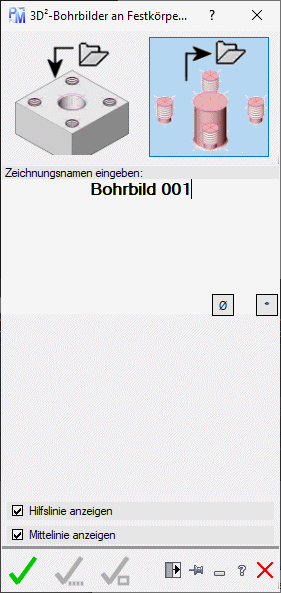
  • Erstellen: Erstellt ein 3D² Bohrbild aus 3D² - Elemente, erstellt eine Voransicht  und speichert alles ab.

3D_Bohrbild_02

  • Auswahl: Einfügen und Erstellen eines Bohrbildes.
  • Zeichnungsnamen eingeben: Geben Sie den Zeichnungsnamen für Ihr zu erstellendes Bohrbild ein.
  • Ø ...: Fügt ein Sonderzeichen, an die Stelle des Cursors, in die Eingabe des Zeichnungsnamens ein.
  • Hilfslinie anzeigen: Zeigt die Hilfslinien des 3D² Elementes an.
  • Mittellinie anzeigen: Zeigt die Mittellinien des 3D² Elementes an.
  • Statusleiste und weitere Infos: Siehe auch hier

Stausleiste_14

Fügt das gewählte Bohrbild ein oder erstellt das gewählte Bohrbild mit den entsprechend Daten.

Stausleiste_25

Fügt das gewählte Bohrbild mehrfach ein. Abbruch mit der ESC-Taste.

Stausleiste_ElementTauschen

Ersetzt das gewählte Bohrbild, durch den gewählte Block in der Zeichnung.